
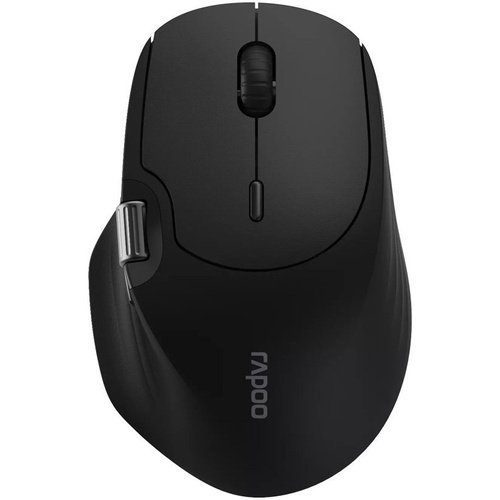
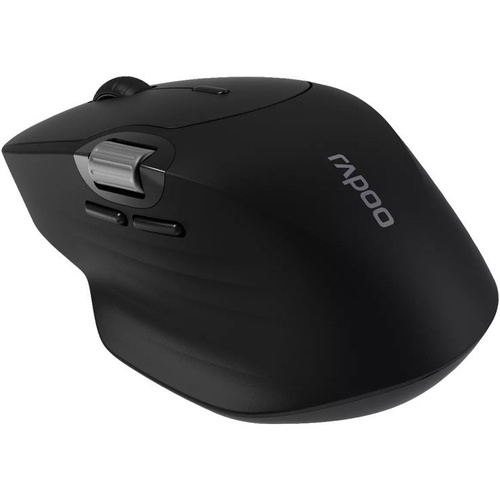
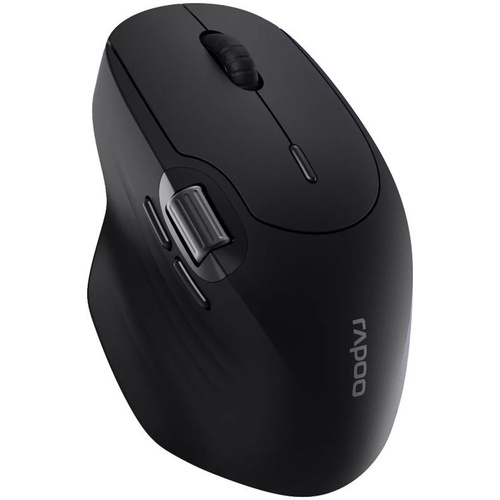
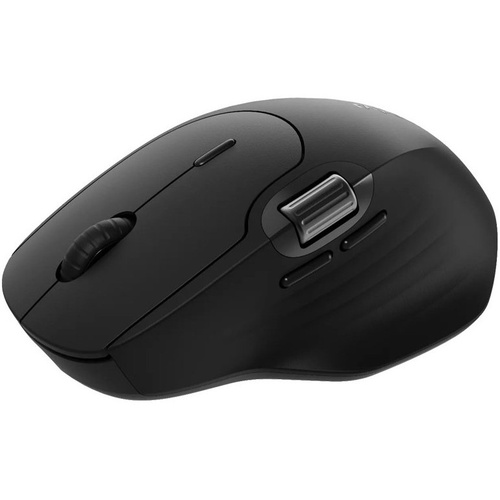


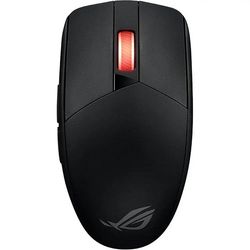
ماوس بی سیم رپو مدل Rapoo MT560 Multi-mode
جهت نمایش قیمت و خرید، سایز محصول خود را انتخاب کنید
محصولات مشابه

معرفی محصول
1. روشن و شارژ
ماوس MT560 مجهز به یک باتری لیتیومی پرانرژی 800 میلیآمپرساعتی داخلی است. قبل از اولین استفاده، توصیه میشود ماوس را با استفاده از کابل USB-C ارائه شده به طور کامل شارژ کنید. شارژ کامل معمولاً حدود 3 ساعت طول میکشد.
 شکل 2: اطلاعات باتری و شارژ.
2. حالت های اتصال
MT560 از سه حالت اتصال پشتیبانی میکند: بلوتوث 5.0، بیسیم 2.4 گیگاهرتز و سیمی. میتوانید با استفاده از کلید تغییر حالت که در پایین ماوس قرار دارد، بین این حالتها جابجا شوید.
 شکل 3: محل قرارگیری کلید تغییر حالت و کلید بلوتوث.
 شکل 4: تمام شده استview از بین سه حالت اتصال
2.1 جفتسازی در حالت بلوتوث 5.0
این ماوس میتواند به حداکثر دو دستگاه بلوتوث (دستگاه A و دستگاه B) متصل شود.
- کلید حالت ماوس را به حالت بلوتوث تغییر دهید.
- برای ورود به جفتسازی بلوتوث، کلید بلوتوث را به مدت 3 ثانیه فشار داده و نگه دارید. چراغ سبز به آرامی چشمک میزند.
- در دستگاه خود (کامپیوتر، تبلت و غیره)، در تنظیمات بلوتوث، عبارت "Rapoo MT560" را جستجو کرده و متصل شوید.
- اگر دستگاه B را جفت میکنید، مراحل 1 تا 3 را تکرار کنید و مطمئن شوید که چراغ سبز برای دستگاه B چشمک میزند.
برای اتصال مجدد پس از جفت شدن، مطمئن شوید که دکمه سوئیچ ماوس به حالت بلوتوث منتقل شده است. حالت بلوتوث میتواند 2 دستگاه را متصل کند و هنگام اتصال، چراغ سبز چشمک میزند. برای جابجایی بین دو دستگاه، کلید بلوتوث را فشار دهید.
 شکل 5: دستورالعملهای جفتسازی بلوتوث
2.2. اتصال بیسیم 2.4 گیگاهرتز
- گیرنده USB را در محفظه ذخیرهسازی مغناطیسی در پایین ماوس پیدا کنید.
- گیرنده USB را به درگاه USB موجود در رایانه خود وصل کنید.
- کلید حالت ماوس را روی حالت 2.4G قرار دهید. ماوس باید به طور خودکار متصل شود.
 شکل 6: محفظه نگهداری گیرنده USB.
 شکل 7: تنظیمات اتصال بیسیم 2.4G.
2. حالت اتصال سیمی
کابل USB-C ارائه شده را به ماوس و سر دیگر آن را به رایانه خود وصل کنید. ماوس به طور خودکار به حالت سیمی تغییر میکند. در حالت سیمی، اتصال سیمی بر اتصالات بیسیم اولویت دارد.
شکل 8: تنظیمات اتصال سیمی.
دستورالعمل های عملیاتی
1. توابع دکمه
ماوس MT560 دارای 10 کلید قابل تنظیم (در حالت 2.4G و حالت سیمی تحت سیستم عامل ویندوز) است. طرح استاندارد دکمهها شامل موارد زیر است:
- کلید چپ: عملکرد استاندارد کلیک چپ.
- کلید راست: عملکرد استاندارد کلیک راست.
- غلتک میانی: اسکرول به بالا/پایین، کلیک وسط. مجهز به القای مغناطیسی هال برای کنترل روانتر.
- غلتک کناری (چپ/راست): برای پیمایش افقی، در برنامههایی مانند اکسل یا فتوشاپ مفید است.
- کلید جلو: به جلو حرکت میکند web مرورگرها یا file کاشفان
- کلید برگشت: به عقب حرکت میکند web مرورگرها یا file کاشفان
- کلید DPI: حساسیت ماوس (DPI) را تنظیم میکند.
 شکل 9: تمام شده استview of mouse buttons and their functions.
 شکل 10: جزئیات غلتک جانبی القای مغناطیسی هال.
4.4 تنظیم DPI
این ماوس از 7 مرحله تنظیم DPI پشتیبانی میکند که از 50 تا 4000 DPI متغیر است. دکمه DPI را فشار دهید تا بین مقادیر از پیش تعیینشده DPI (800/1000/1200/1600/2400/3200/4000) جابجا شوید. DPI را مطابق با عادات شخصی و نیازهای دقت خود تنظیم کنید.
 شکل 11: محدوده تنظیم DPI و نمایش بصری آن.
3. اتصال و سوئیچینگ چند دستگاهی
MT560 میتواند به چندین دستگاه (تا 5 دستگاه) متصل شود و امکان جابجایی انعطافپذیر بین آنها را فراهم میکند. از کلید تغییر حالت در پایین ماوس برای انتخاب حالت اتصال مورد نظر (بلوتوث 1، بلوتوث 2، 2.4G، سیمی) استفاده کنید. برای اتصالات بلوتوث، کلید بلوتوث را فشار دهید تا بین دستگاههای جفتشده جابجا شوید.
 شکل 12: اتصال چند دستگاهی.
4. فناوری انتقال بیسیم از طریق صفحه نمایش M
این فناوری به شما امکان میدهد چندین دستگاه میزبان را از طریق صفحه نمایش کنترل کنید و فایلها را به صورت یکپارچه انتقال دهید. در حالت 2.4G، از طریق درایور، میتوانید کنترل عملیات بین صفحه نمایش و انتقال فایل را انجام دهید. این فناوری میتواند به طور همزمان از حداکثر 6 دستگاه در سراسر صفحه نمایش پشتیبانی کند.
- Cross-Computer Operation Control: درایور را از رسمی دانلود کنید website. Install the driver on all computers. Ensure all devices are connected to the same network. The driver allows you to switch between devices and move the mouse cursor across screens.
- اشتراکگذاری انتقال فایل (حالت LAN): در حالت LAN، میتوانید اسناد، تصاویر و متن را بین دستگاههای متصل کپی و جایگذاری کنید. سرعت انتقال فایل به سرعت شبکه بستگی دارد.
 شکل 13: فناوری انتقال تصویر از طریق صفحه نمایش در عمل.
 Figure 14: Cross-computer control and file اشتراک گذاری ویژگی ها
 شکل 15: رابط نرمافزار درایور برای سفارشیسازی و عملکردهای بین صفحهای.
تعمیر و نگهداری
3.1 شارژ کردن ماوس
وقتی چراغ نشانگر کم بودن شارژ ظاهر شد (چراغ قرمز به مدت 5 ثانیه چشمک میزند)، ماوس را با استفاده از کابل USB-C به منبع تغذیه وصل کنید. نشانگر شارژ هنگام شارژ روشن میشود و پس از شارژ کامل خاموش میشود.
2. تمیز کردن
برای تمیز کردن ماوس از یک پارچه نرم و خشک استفاده کنید. از استفاده از مواد شیمیایی قوی یا مواد ساینده که میتوانند به سطح آن آسیب برسانند، خودداری کنید.
3. نگهداری گیرنده USB
گیرنده USB را میتوان در محفظه مغناطیسی نامرئی در پایین ماوس قرار داد تا در صورت عدم استفاده یا در حین سفر، گم نشود.
دیدگاهها