

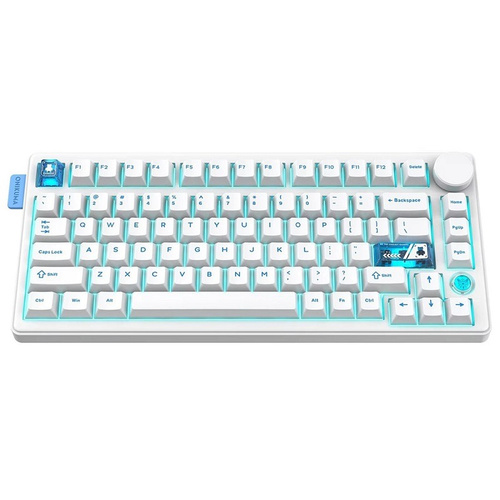




کیبورد گیمینگ بی سیم مکانیکال سه حالته اونیکوما مدل Onikuma MT706
جهت نمایش قیمت و خرید، سایز محصول خود را انتخاب کنید
محصولات مشابه


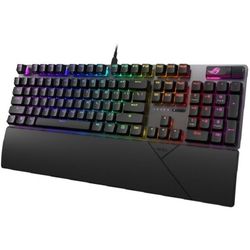
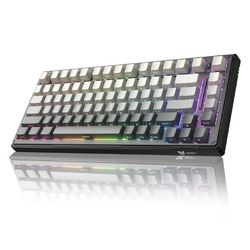
معرفی محصول
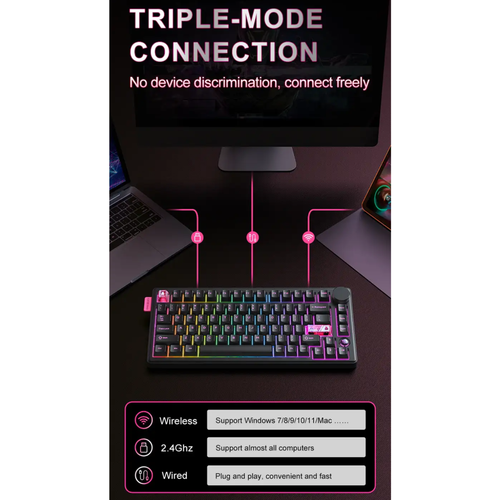
🔄 اتصال سه حالته - به طور یکپارچه بین حالتهای بلوتوث 5.0، بیسیم 2.4 گیگاهرتز و سیمی USB-C برای بازی انعطافپذیر و بهرهوری جابجا شوید.
🎮 طراحی کیبورد گیمینگ بیصدا - کلیدهای غشایی بیصدا، ضربات کلید روان و راحتی را ارائه میدهند که برای بازی، کار و استفاده روزمره بدون سر و صدای زیاد ایدهآل است.
🎛️ دکمه تنظیم صدا اختصاصی - فوراً سطح صدا را در حین بازی، پخش آنلاین، موسیقی و فعالیتهای چندرسانهای تنظیم کنید.
🌈 نور پسزمینه گیمینگ RGB - جلوههای نورپردازی پویای RGB، تنظیمات بازی شما را بهبود میبخشد و در عین حال دید در محیطهای کمنور را بهبود میبخشد.
🔋 باتری قابل شارژ USB-C 2000 میلیآمپر ساعت - باتری قابل شارژ داخلی با شارژ راحت USB-C، عملکرد بازی بیسیم قابل اعتمادی را ارائه میدهد.
یک کیبورد مکانیکی 81 کلیدی همهکاره است که برای بازی و استفاده عمومی از کامپیوتر طراحی شده است. این کیبورد دارای اتصال سه حالته (بیسیم 2.4G، بلوتوث و سیمی USB-C)، سوئیچهای قابل تعویض در حین کار با تمام کلیدها و نور پسزمینه RGB قابل تنظیم است. این دفترچه راهنما دستورالعملهای دقیقی برای راهاندازی، کار و نگهداری کیبورد MT706 شما ارائه میدهد تا عملکرد و طول عمر بهینه آن تضمین شود.
محتویات بسته
لطفا موارد زیر را در کادر مربوطه تیک بزنید:
- 1 عدد کیبورد مکانیکی Onikuma MT706
- 1 عدد کابل داده USB-C
- 1 x کتابچه راهنمای دستورالعمل
- 1 عدد کلید کش
- 17 عدد کلید اضافی
- 2 سوئیچ خطی اضافی
- 1 x 2.4G گیرنده USB
 شکل 1: محتویات بستهبندی کیبورد Onikuma MT706
مشخصات
ویژگیجزئیاتنام تجاریONIKUMAنام محصولMT706نوع صفحه کلیدصفحه کلید مکانیکی سه حالتهتعداد کلیدها68 کلید (65٪ طرحبندی)سبک سوکت را تغییر دهیدکلید کامل با قابلیت تعویض سریعروش اتصالسیمی (USB-C)، بیسیم 2.4G، بلوتوثافکت نورپردازیRGB (تقریباً 16 میلیون رنگ)ظرفیت باتری4000 میلی آمپر ساعتزمان شارژتقریبا 5 ساعتعمر باتریتقریباً 30 ساعت (با چراغ روشن)، 600 ساعت (با چراغ خاموش)کارتریج حجمی3.7 ولت ± 0.5 ولتوزن محصول780 گرم ± 5 گرمابعاد صفحه کلید332 × 144.6 × 44 میلی مترطول عمر دکمه50 میلیون بارجریان کاری<200 میلی آمپربار عملیاتی47 گرم ± 5 گرمطول کابلپی وی سی 3.5 * 1.8 مترسیستم های پشتیبانی شدهویندوز 7/8/10/11، اندروید، مک او اس و غیرهمواد صفحه کلیدکلیدهای PBTپایه واشرخبزبان صفحه کلیدانگلیسیپشتیبانی نرمافزاری درایوربله
 شکل 2: مشخصات و ابعاد کیبورد Onikuma MT706
راه اندازی
حالت های اتصال
کیبورد MT706 از سه حالت اتصال پشتیبانی میکند: سیمی (USB-C)، بیسیم 2.4G و بلوتوث. یک کلید در کنار کیبورد به شما امکان میدهد حالت مورد نظر را انتخاب کنید.
 شکل 3: اتصال سه حالته
 شکل 4: جزئیات روش اتصال
1. اتصال سیمی (USB-C)
- کابل USB-C ارائه شده را به پورت کیبورد و سر دیگر آن را به پورت USB کامپیوتر خود وصل کنید.
- کیبورد به طور خودکار شناسایی و آماده استفاده میشود. این حالت همچنین کیبورد را شارژ میکند.
2. اتصال بی سیم 2.4G
- گیرنده USB 2.4G را که معمولاً در یک محفظه مخفی در قسمت زیرین صفحه کلید قرار دارد، پیدا کنید.
- گیرنده 2.4 گیگاهرتز را به یکی از پورتهای USB موجود در رایانه خود وصل کنید.
- انتخابگر حالت صفحه کلید را روی «2.4G» (که اغلب با یک آیکون یا برچسب خاص نشان داده میشود) قرار دهید.
- صفحه کلید باید به طور خودکار متصل شود. این حالت پاسخ سریع و تأخیر کم را ارائه میدهد.
 شکل 5: گیرنده USB 2.4G
3. اتصال بلوتوث
- انتخابگر حالت صفحه کلید را روی «BT» (بلوتوث) قرار دهید.
- در رایانه یا دستگاه خود، به تنظیمات بلوتوث بروید و دستگاههای جدید را جستجو کنید.
- از لیست دستگاههای موجود برای جفتسازی، «Onikuma MT706» (یا نام مشابه) را انتخاب کنید.
- برای تکمیل فرآیند جفتسازی، هر فرمان روی صفحه را دنبال کنید.
سازگاری سیستم
کیبورد MT706 با طیف گستردهای از سیستم عاملها، از جمله ویندوز 7/8/10/11، اندروید و مک او اس، سازگار است. یک کلید اختصاصی در کنار کیبورد به شما امکان میدهد برای بهینهسازی نگاشت کلیدها، بین طرحبندی ویندوز و مک جابهجا شوید.
 شکل 6: کلیدهای کناری برای حالت اتصال و سیستم
دستورالعمل های عملیاتی
عملکردهای دستگیره چرخشی
دکمه چرخشی چند منظوره، کنترل سریع و آسان حالتهای صدا و روشنایی را فراهم میکند:
- به سمت چپ برو، به سمت چپ برگرد: کاهش حجم
- بپیچ به راست: افزایش حجم.
- فشار دهید: Toggle mute on/off.
- تنظیم حالت روشنایی: از این دکمه میتوان برای تغییر حالتهای مختلف روشنایی نیز استفاده کرد.
 شکل 7: کنترلهای دکمه چرخشی
کنترل روشنایی RGB
MT706 دارای تقریباً 16 میلیون رنگ نور پس زمینه RGB با چندین گزینه نورپردازی پویا است. برای کنترل جلوههای نورپردازی از ترکیبات کلید FN+ زیر استفاده کنید:
ترکیب کلیدادامه دادFN + \|تغییر رنگ نور پس زمینه صفحه کلیدFN + اینترتغییر جلوههای نورپردازی نور پسزمینه صفحه کلیدFN + Shift_Rتغییر جلوه روشنایی لوگوی صفحه کلیدFN + فضاسطح باتری را بررسی کنیدFN + Tکلید روشن/خاموش کردن نور پسزمینه کیبوردبرنده شدن + لکلید WIN را قفل کنیداف ان +افزایش سرعت روشناییاف ان +سرعت روشنایی کاهش مییابداف ان +روشنایی روشنایی +اف ان +روشنایی روشنایی -
 شکل 8: توابع کنترل نور پس زمینه RGB
پشتیبانی از پا قابل تنظیم
این کیبورد دارای دو بخش قابل تنظیم برای تکیهگاه پا است که امکان تنظیم در سه زاویه مختلف را فراهم میکند تا راحتی ارگونومیک را افزایش داده و درد مچ دست را در استفاده طولانی مدت کاهش دهد.
 شکل 9: موقعیتهای قابل تنظیم تکیهگاه پا
تعمیر و نگهداری
تمیز کردن صفحه کلید
- نظافت عمومی: کمی d از یک پارچه نرم و بدون پرز استفاده کنیدampبا آب یا یک محلول تمیزکننده ملایم، کلاهک کلیدها و سطح صفحه کلید را پاک کنید. از رطوبت بیش از حد خودداری کنید.
- تمیزکاری کامل: برای تمیز کردن عمیقتر، میتوانید از کلیدکش ارائه شده برای جدا کردن درپوش کلیدها استفاده کنید. درپوش کلیدها را جداگانه با آب و صابون ملایم تمیز کنید و قبل از اتصال مجدد، مطمئن شوید که کاملاً خشک هستند. از هوای فشرده برای پاک کردن گرد و غبار و زبالهها از زیر درپوش کلیدها استفاده کنید.
سوئیچهای قابل تعویض در حین کار (Hot-Swapping)
MT706 دارای سوکتهای قابل تعویض در حین کار با کلیدهای کامل است که به شما امکان میدهد سوئیچها را بدون لحیمکاری به راحتی تعویض کنید. این امر امکان سفارشیسازی و تعمیر آسان را فراهم میکند.
- حذف یک: از یک کشنده سوئیچ (که همراه دستگاه نیست، اما اغلب همراه مجموعه سوئیچها ارائه میشود) استفاده کنید تا گیرههای بالا و پایین سوئیچ را به آرامی بگیرید و آن را مستقیماً به سمت بالا بکشید.
- نصب سوئیچ: پینهای سوئیچ جدید را با سوراخهای روی برد مدار چاپی تراز کنید. سوئیچ را به آرامی به پایین فشار دهید تا در جای خود قرار گیرد. مطمئن شوید که پینها خم نشدهاند.
 شکل 8.1: سوئیچهای قابل تعویض در حین کار
مدیریت باتری
- قبل از اولین استفاده، صفحه کلید را به طور کامل شارژ کنید.
- برای حفظ عمر باتری، وقتی برای مدت طولانی از کیبورد استفاده نمیکنید، آن را خاموش کنید یا به حالت سیمی تغییر دهید.
- از قرار دادن صفحه کلید در معرض دمای شدید خودداری کنید.
عیب یابی
- کلید صفحه پاسخ: مطمئن شوید که کیبورد شارژ دارد. سوئیچ حالت اتصال (سیمی، 2.4G، بلوتوث) را بررسی کنید و مطمئن شوید که با روش اتصال شما مطابقت دارد. برای سیمی، پورت USB یا کابل دیگری را امتحان کنید. برای 2.4G، مطمئن شوید که گیرنده به طور ایمن وصل شده است. برای بلوتوث، دستگاه را دوباره جفت کنید.
- کلیدها کار: اگر کلیدهای جداگانه کار نمیکنند، سعی کنید کلید را با یکی از کلیدهای یدکی ارائه شده یا یک کلید سالم دیگر در حالت روشن (هات-جابجایی) قرار دهید تا مشخص شود که کلید یا پریز معیوب است یا خیر.
- چراغهای RGB کار نمیکنند/نادرست هستند: ترکیب کلیدهای FN+ را برای کنترل روشنایی بررسی کنید (به بخش «کنترل روشنایی RGB» مراجعه کنید). اگر صفحهکلید در حالت بیسیم است، مطمئن شوید که به اندازه کافی شارژ دارد.
- أخیر یا لگ ورودی در حالت بیسیم: مطمئن شوید که گیرنده 2.4G مسدود نشده و نزدیک به صفحهکلید است. از تداخل سایر دستگاههای بیسیم جلوگیری کنید. برای بلوتوث، مطمئن شوید که درایورهای بلوتوث دستگاه شما بهروز هستند.
- شارژ نشدن کیبورد: مطمئن شوید که کابل USB-C به درستی به کیبورد و منبع تغذیه (پورت USB کامپیوتر یا آداپتور دیواری) وصل شده است. کابل یا پورت دیگری را امتحان کنید.
نکات کاربر
- سفارشی سازی: پیشی بگیرtagاز ویژگی تعویض سریع (hot-swappable) برای آزمایش انواع مختلف سوئیچها استفاده کنید تا حس تایپ دلخواه خود را پیدا کنید.
- ارگونومی: از تکیهگاه قابل تنظیم پا برای یافتن زاویه تایپ راحت استفاده کنید که فشار روی مچ دست شما را کاهش میدهد.
- نرمافزار: در صورت وجود، نرمافزار رسمی درایور را برای سفارشیسازی پیشرفتهی تخصیص کلیدها، ماکروها و جلوههای نوری دانلود کنید.
- عمر باتری: برای به حداکثر رساندن عمر باتری، خاموش کردن نورپردازی RGB را در مواقع غیرضروری، به خصوص در جلسات کاری طولانی، در نظر بگیرید.
دیدگاهها