
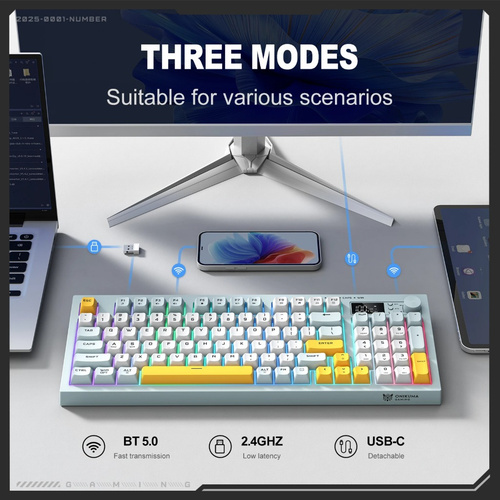


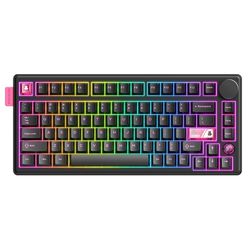
کیبورد بی سیم گیمینگ اونیکوما مدل ONIKUMA G80
جهت نمایش قیمت و خرید، سایز محصول خود را انتخاب کنید
محصولات مشابه
معرفی محصول
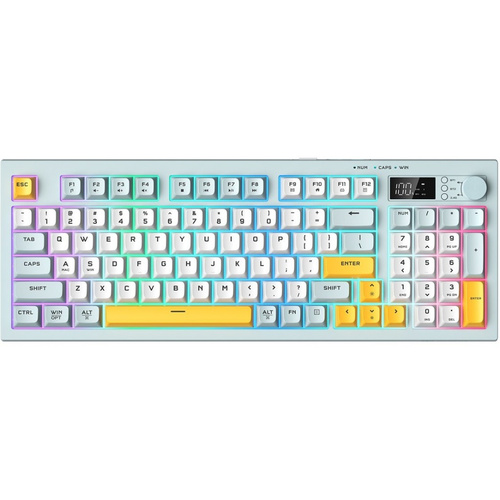
یک کیبورد بازی سه حالته همه کاره است که برای سناریوهای مختلف طراحی شده و اتصال سیمی، بلوتوث و بیسیم 2.4 گیگاهرتز را ارائه میدهد. این کیبورد دارای یک طرح جمع و جور 94 کلیدی، صفحه نمایش OLED، دکمه کنترل چندرسانهای و جلوههای نوری RGB قابل تنظیم است. این دفترچه راهنما دستورالعملهای دقیقی برای راهاندازی، کار و نگهداری کیبورد G80 شما ارائه میدهد.
محتویات بسته
- کیبورد بازی سه حالته Onikuma G80
- کابل USB-C
- گیرنده بی سیم 2.4 گیگاهرتز
- راهنمای کاربر (این سند)
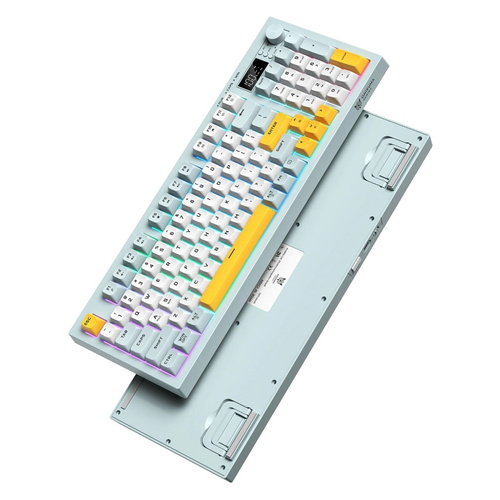
شکل 1: کیبورد Onikuma G80 و محتویات بستهبندی استاندارد آن.
محصول تمام شده استview
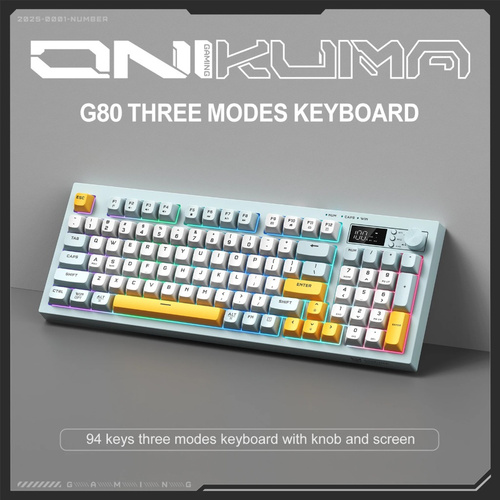
اونیکوما G80 دارای یک طرحبندی جمعوجور 94 کلیدی، یک صفحه نمایش OLED یکپارچه و یک دکمه چندمنظوره برای کنترل بصری است. این کیبورد از سه حالت اتصال برای حداکثر انعطافپذیری پشتیبانی میکند.
شکل 2: طرحبندی صفحهکلید سهحالته Onikuma G80.
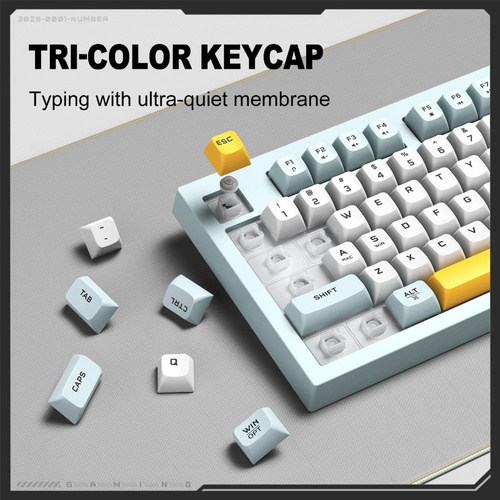
شکل 3: جزئیات مربوط به کلیدهای سه رنگ.
راه اندازی
حالت های اتصال
کیبورد G80 از سه روش اتصال پشتیبانی میکند: سیمی (USB-C)، بیسیم 2.4 گیگاهرتز و بلوتوث 5.0. یک کلید روی کیبورد به شما امکان میدهد حالت دلخواه را انتخاب کنید.
شکل 4: سه حالت اتصال صفحه کلید G80.
1. اتصال سیمی (USB-C)
- مطمئن شوید که کلید حالت کیبورد روی «سیمی» یا «خاموش» تنظیم شده باشد (اگر «خاموش» هنگام اتصال به صورت پیشفرض روی سیمی تنظیم شده باشد).
- کابل USB-C ارائه شده را به پورت کیبورد و سر دیگر آن را به پورت USB کامپیوتر خود وصل کنید.
- کیبورد به طور خودکار توسط سیستم شما شناسایی خواهد شد.
2. اتصال بیسیم 2.4 گیگاهرتز
- مطمئن شوید که کلید حالت کیبورد روی «2.4 گیگاهرتز» تنظیم شده است.
- گیرنده بیسیم 2.4 گیگاهرتزی را به یکی از پورتهای USB موجود در رایانه خود وصل کنید.
- صفحه کلید باید به طور خودکار متصل شود. صفحه نمایش OLED وضعیت اتصال 2.4G را نشان میدهد.
3. اتصال بلوتوث (BT 5.0)
- مطمئن شوید که کلید حالت صفحه کلید روی «BT» تنظیم شده است.
- در صفحه OLED، با فشار دادن دکمه چندرسانهای، BT1 یا BT2 را انتخاب کنید.
- در دستگاه خود (کامپیوتر، لپتاپ و غیره)، بلوتوث را فعال کنید و دستگاههای جدید را جستجو کنید.
- از لیست دستگاههای موجود برای جفتسازی، «Onikuma G80» (یا نام مشابه) را انتخاب کنید.
- صفحه نمایش OLED اتصال موفقیتآمیز بلوتوث را تأیید میکند.
شارژ کردن
کیبورد G80 به باتری 2000 میلیآمپر ساعتی مجهز شده و از شارژ سریع Type-C پشتیبانی میکند. صفحه نمایش OLED میزان باتری را نشان میدهد.
شکل 2: اطلاعات باتری و شارژ.
- کابل USB-C را به صفحه کلید و یک منبع تغذیه (مثلاً پورت USB کامپیوتر، آداپتور دیواری USB) وصل کنید.
- زمان شارژ برای شارژ کامل تقریباً 7-8 ساعت است.
- عمر باتری: تقریباً 60 ساعت با نور پسزمینه روشن، تا 200 ساعت با نور پسزمینه خاموش
- صفحهکلید پس از 6 دقیقه عدم فعالیت وارد حالت خواب و پس از 30 دقیقه وارد خواب عمیق میشود. با یک کلیک روشن میشود.
دستورالعمل های عملیاتی
عملکردهای صفحه نمایش OLED
صفحه نمایش OLED اطلاعات لحظهای در مورد وضعیت صفحه کلید ارائه میدهد.
شکل 6: نمایشگر OLED و دکمه کنترل چندرسانهای.
- سطح باتری: درصد باتری فعلی را نشان می دهدtage.
- هشدار کم بودن باتری: زمانی را نشان می دهد که باتری کم است.
- حالت های اتصال: Shows the active connection (2.4G, BT1, BT2).
- دستورالعمل شارژ: Provides visual cues during charging.
دکمه کنترل چندرسانهای
دکمهای که در سمت راست بالای صفحه کلید قرار دارد، چندین عملکرد را انجام میدهد:
- حالت چند رسانه ای:
- به چپ بپیچید: حجم -
- به راست بپیچید: حجم صدا +
- فشار دهید: قطع/وصل صدا
- حالت نور پس زمینه:
- برای تغییر به حالت نور پس زمینه، دکمه را به مدت 5 ثانیه فشار داده و نگه دارید.
- به چپ بپیچید: روشنایی -
- به راست بپیچید: روشنایی +
- فشار دهید: حالت نور پسزمینه را تغییر دهید (جلوههای نوری مختلف).
جلوههای نورپردازی RGB و کلیدهای عملکرد
کیبورد G80 دارای نورپردازی RGB قابل تنظیم است. از کلیدهای ترکیبی FN زیر برای کنترل نورپردازی و سایر عملکردها استفاده کنید:
شکل 7: نورپردازی RGB و کنترلهای کلیدهای تابع.
ترکیب کلیدادامه دادFN + جهت چپ (←)روشنایی به علاوهFN + جهت راست (→)روشنایی منفیاف ان +سرعت روشنایی به علاوهاف ان +>سرعت روشنایی منفیFN + ورودحالت نور را تغییر دهیدFN + Backspace (←)چراغ را خاموش کنیدFN + S (برد)به حالت ویندوز بروید (چراغ نشانگر 3 بار چشمک میزند)FN + A (مک)به حالت مک بروید (چراغ نشانگر 3 بار چشمک میزند)FN + انتخاب برنده شدندکمه قفل WIN (برای 1 ثانیه فشار دهید، چراغ دکمه Win قرمز میشود؛ برای باز کردن قفل، FN+Win را کوتاه فشار دهید)FN + ESC (3 ثانیه نگه دارید)تنظیمات کارخانه را بازیابی کنید (همه چراغها 3 بار قرمز چشمک میزنند، سپس جلوه روشنایی پیشفرض را اجرا کنید)اف ان + |تغییر رنگ در حالت نوردهی طولانی
تعمیر و نگهداری
- تمیز کردن: برای پاک کردن سطح صفحه کلید از یک پارچه نرم و خشک استفاده کنید. برای تمیز کردن عمیق تر، از هوای فشرده برای پاک کردن گرد و غبار و آلودگی ها از بین کلیدها استفاده کنید. از استفاده از مواد شیمیایی قوی یا مواد ساینده خودداری کنید.
- ذخیره سازی: کیبورد را در جای خشک و خنک و دور از نور مستقیم خورشید و دمای بالا نگهداری کنید.
- قرار گرفتن در معرض مایع: از ریختن مایعات روی صفحه کلید خودداری کنید. در صورت تماس با مایع، فوراً صفحه کلید را جدا کنید، آن را خاموش کنید و قبل از اتصال مجدد، اجازه دهید کاملاً خشک شود.
- برداشتن کلاهک کلید: If necessary, keycaps can be carefully removed for cleaning using a keycap puller. Reinstall them by gently pressing them back into place.
عیب یابی
- صفحه کلید پاسخ نمیدهد:
- اتصال را بررسی کنید: مطمئن شوید که کابل USB-C به طور ایمن وصل شده است، گیرنده 2.4 گیگاهرتزی وصل شده است، یا بلوتوث به درستی جفت شده است.
- سوئیچ حالت را بررسی کنید: مطمئن شوید که صفحه کلید روی حالت اتصال صحیح (سیمی، 2.4G یا BT) تنظیم شده است.
- شارژ مجدد باتری: اگر در حالت بیسیم هستید، ممکن است باتری خالی شده باشد. کابل USB-C را برای شارژ وصل کنید.
- پورت یا دستگاه USB دیگری را امتحان کنید.
- مشکلات اتصال بیسیم:
- 2.4 اینچ: مطمئن شوید که گیرنده نزدیک به صفحه کلید است و هیچ مانع بزرگی وجود ندارد. از تداخل سایر دستگاههای 2.4 گیگاهرتزی جلوگیری کنید.
- بلوتوث: مطمئن شوید که بلوتوث روی دستگاه شما فعال است. اگر اتصال ناپایدار است، صفحه کلید را جدا کرده و دوباره جفت کنید. سعی کنید به یک اسلات بلوتوث دیگر (BT1/BT2) متصل شوید.
- نورپردازی RGB کار نمیکند یا نادرست است:
- برای کنترل روشنایی (روشنایی، حالت، رنگ) ترکیب کلیدهای FN را بررسی کنید.
- برای بازیابی روشنایی پیشفرض، تنظیمات کارخانه را بازنشانی کنید (FN + ESC را به مدت 3 ثانیه نگه دارید).
- کلیدها ثبت نمیشوند یا دوبار تایپ میشوند:
- زیر کلیدها را تمیز کنید تا هرگونه آلودگی از بین برود.
- مطمئن شوید که صفحه کلید روی یک سطح صاف و پایدار قرار دارد.
- صفحه نمایش OLED نمایش داده نمیشود:
- مطمئن شوید که کیبورد روشن است و در حالت خواب عمیق نیست.
- سطح باتری را بررسی کنید.
دیدگاهها