
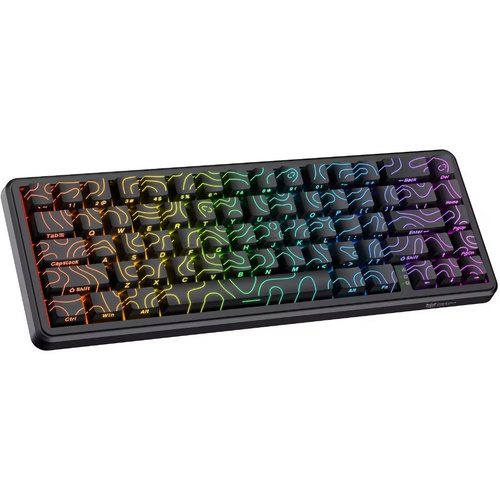

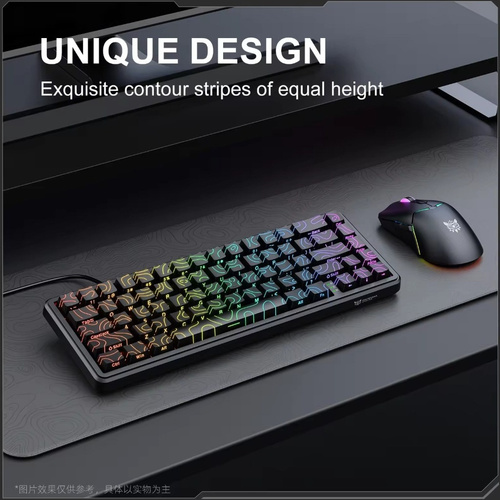


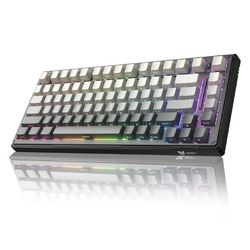
کیبورد گیمینگ باسیم اونیکوما مدل ONIKUMA G67
جهت نمایش قیمت و خرید، سایز محصول خود را انتخاب کنید
محصولات مشابه
معرفی محصول
یک کیبورد بازی با سوئیچ مغناطیسی با کارایی بالا است که برای دقت و سرعت طراحی شده است. این کیبورد با نرخ نمونهبرداری 8 کیلوهرتز، دقت تحریک بسیار پایین 0.02 میلیمتر و چیدمان جمعوجور 67 کلید، یک تجربه بازی و تایپ استثنایی را ارائه میدهد. این دفترچه راهنما دستورالعملهای دقیقی برای راهاندازی، کار، نگهداری و عیبیابی کیبورد G67 شما ارائه میدهد تا از عملکرد بهینه آن اطمینان حاصل شود.
راهنمای راه اندازی
3.1. جعبهگشایی و محتویات بسته
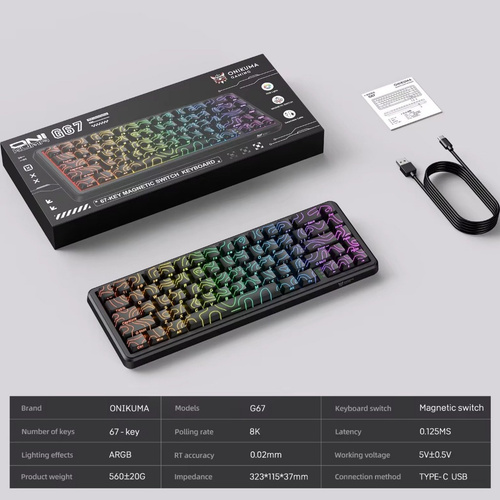
کیبورد Onikuma G67 خود را با دقت از بستهبندی خارج کنید و از وجود تمام قطعات آن اطمینان حاصل کنید:
- 1 عدد کیبورد اونیکوما G67
- 1 عدد کابل داده USB نوع C
- 1 x کتابچه راهنمای دستورالعمل
 شکل 1: محتویات بسته (صفحهکلید، کابل داده، دفترچه راهنما)
2. اتصال صفحه کلید
کیبورد G67 برای اتصال از یک کابل USB Type-C جداشدنی استفاده میکند. این کابل میتواند به عنوان کابل شارژ گوشیهای اندروید نیز استفاده شود.
- پورت Type-C را در پشت صفحه کلید پیدا کنید.
- یک سر کابل داده USB Type-C ارائه شده را به صفحه کلید وصل کنید.
- سر دیگر کابل USB را به یکی از پورتهای USB موجود در کامپیوتر (دسکتاپ، لپتاپ، تبلت) وصل کنید.
- صفحه کلید باید به طور خودکار توسط سیستم عامل شما شناسایی شود.
 شکل 2: جداسازی صفحه کلید و کابل
3. تنظیم شیب صفحه کلید
G67 دارای یک زیرپایی دو مرحلهای است که به شما امکان میدهد کیبورد را در سه زاویه شیب مختلف (4 درجه، 6 درجه و 9 درجه) برای راحتی ارگونومیک تنظیم کنید. پایهها را در ارتفاع دلخواه خود تنظیم کنید.
 شکل 3: سه نوع زاویه شیب
دستورالعمل های عملیاتی
4.1 طرحبندی و عملکردهای کلیدی
G67 دارای یک طرحبندی جمعوجور 67 کلیدی است که تمام عملکردهای اساسی یک کیبورد کامل را حفظ میکند. با موقعیت کلیدها و هرگونه عملکرد ثانویهای که از طریق کلید «Fn» قابل دسترسی است، آشنا شوید.
 شکل 4: طرحبندی 67 کلیدی
2. سوئیچهای مغناطیسی
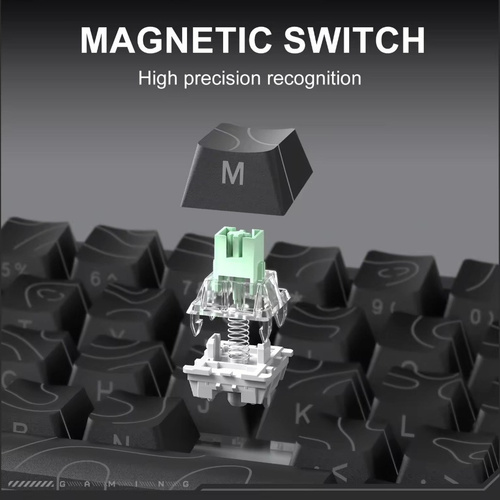
G67 از فناوری محور مغناطیسی کاملاً جدید برای تشخیص دقیق فشردن و رها کردن کلیدها استفاده میکند. این امر امکان فعالسازی فوقالعاده دقیق با دقت تنظیم 0.02 میلیمتر را فراهم میکند و امکان فعالسازی و تنظیم مجدد سریع کلیدها و کنترل دقیق حتی با عملیات جزئی کلیدها را فراهم میکند.
 شکل 5: مکانیزم سوئیچ مغناطیسی
 شکل 6: عملکرد با دقت 0.02 میلیمتر
3. نرخ نمونهبرداری و تأخیر
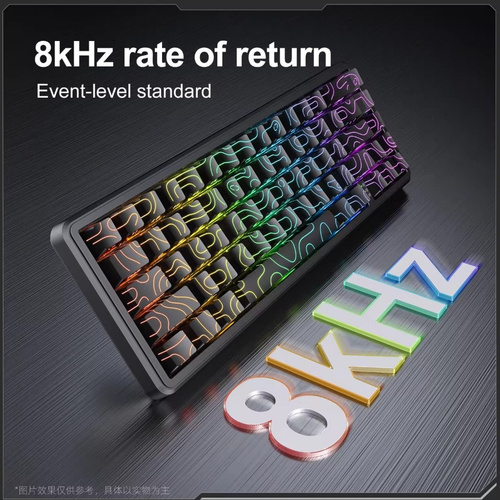
G67 دارای نرخ نمونهبرداری 8 کیلوهرتز است که تا 8 برابر سریعتر از کیبوردهای سنتی با نرخ نمونهبرداری 1 کیلوهرتز است. این ویژگی در ترکیب با یک تراشه سفارشی با فرکانس بالا برای ورزشهای الکترونیکی، منجر به تأخیر فوقالعاده کم 0.125 میلیثانیه میشود و تجربه بازی بدون تأخیر را فراهم میکند.
 شکل 7: نرخ بازگشت 8 کیلوهرتز
 شکل 8: تأخیر فوقالعاده پایین 0.125 میلیثانیه
1. جلوههای نورپردازی ARGB
این کیبورد به نورپردازی ARGB مجهز شده است که جلوههای نوری متنوعی را برای بهبود تنظیمات شما ارائه میدهد. این کیبورد از سفارشیسازی نورپردازی برای هر کلید به صورت جداگانه پشتیبانی میکند و امکان تنظیمات نورپردازی شخصیسازیشده را فراهم میکند.
شکل 9: جلوه نورپردازی ARGB
5. سیستم عامل های پشتیبانی شده
کیبورد Onikuma G67 با طیف وسیعی از سیستم عاملها سازگار است، از جمله:
- ویندوز 7
- ویندوز 8
- ویندوز 10
- ویندوز 11
- اندروید
- سیستم عامل مک
تعمیر و نگهداری
1. تمیز کردن صفحه کلید
برای حفظ ظاهر و عملکرد صفحه کلید، تمیز کردن منظم توصیه میشود:
- قبل از تمیز کردن، کیبورد را از کامپیوتر جدا کنید.
- کمی d از یک پارچه نرم و بدون پرز استفاده کنیدampبا آب یا یک محلول تمیزکننده ملایم، کلاهک کلیدها و شاسی را پاک کنید.
- برای گرد و غبار و خرده ریزهای بین کلیدها، از هوای فشرده استفاده کنید.
- از استفاده از مواد شیمیایی قوی یا مواد ساینده که میتوانند به روکش صفحه کلید یا علائم روی کلاهک کلیدها آسیب بزنند، خودداری کنید.
2. مراقبت از کلیدها و سوئیچها
کلیدهای مغناطیسی برای دوام بیشتر طراحی شدهاند. اگرچه کلاهکهای کلیدها به روش تزریقی قالبگیری شدهاند، هنگام جدا کردن یا اتصال مجدد آنها از نیروی بیش از حد خودداری کنید تا از آسیب دیدن جلوگیری شود. کابل Type-C قابل جدا شدن در صورت آسیب دیدن به راحتی قابل تعویض است و عمر کیبورد شما را افزایش میدهد.
3. ساختار چند لایه
این کیبورد دارای ساختار چندلایه برای افزایش حس لامسه و صدا است، از جمله پنبه جاذب صدا از جنس EVA، پد پایینی سوئیچ IXPE و یک پد پایه سیلیکونی. این طراحی به کیفیت کلی کیبورد کمک میکند و نیازی به جداسازی قطعات توسط کاربر ندارد.
شکل 10: نمودار ساختار چند لایه
عیب یابی
اگر با کیبورد Onikuma G67 خود با مشکل مواجه شدید، لطفاً به مراحل عیبیابی رایج زیر مراجعه کنید:
7.4. عدم پاسخگویی صفحه کلید
- بررسی اتصال کابل: مطمئن شوید که کابل USB Type-C به طور محکم به صفحه کلید و رایانه شما متصل است. یک پورت USB دیگر را امتحان کنید.
- راه اندازی مجدد کامپیوتر: گاهی اوقات یک راه اندازی مجدد ساده میتواند مشکلات اتصال را حل کند.
- تست روی دستگاه دیگر: Connect the keyboard to another computer or compatible device to determine if the issue is with the keyboard or the original device.
3. مشکلات روشنایی
- بررسی نرمافزار: در صورت لزوم، اطمینان حاصل کنید که هرگونه نرمافزار یا درایور صفحهکلید به درستی نصب و برای جلوههای نوری پیکربندی شده است.
- تنظیم مجدد روشنایی: برای تغییر حالتهای روشنایی یا تنظیم مجدد آنها، به ترکیب کلیدهای تابع صفحه کلید (که اغلب شامل کلید «Fn» میشوند) مراجعه کنید.
7.2. عدم ثبت کلیدها یا تایپ مجدد آنها
- زیر کلیدها را تمیز کنید: Dust or debris might be interfering with the switch. Use compressed air around the affected keys.
- بهروزرسانی نرمافزار/درایور: مطمئن شوید که سیستمعامل و هرگونه درایور مخصوص کیبورد شما بهروز هستند.
- تنظیم نقطه تحریک: اگر کیبورد از تنظیم نقطه تحریک مبتنی بر نرمافزار پشتیبانی میکند، مطمئن شوید که به طور مناسب تنظیم شده و برای سبک تایپ شما خیلی حساس نیست.
دیدگاهها